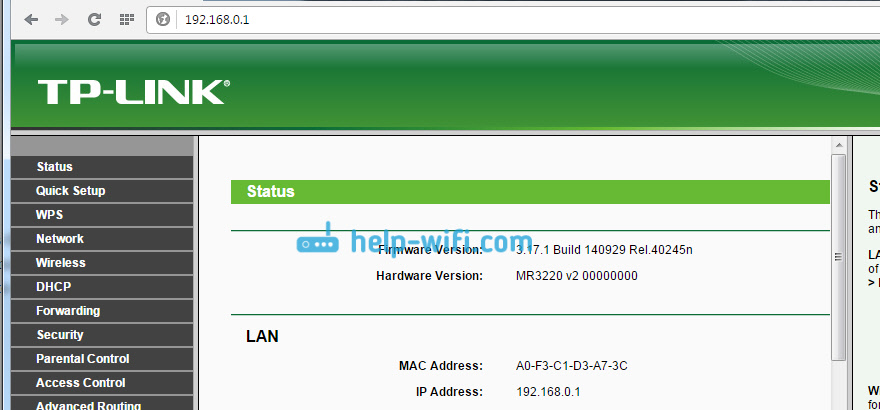
Современные роутеры позволяют гибко управлять подключением к интернету, защитой сети и подключенными устройствами. Однако чтобы изменить параметры, нужно знать, как войти в настройки роутера TP-Link. Многие пользователи сталкиваются с ситуацией, когда интернет работает нестабильно или требуется сменить пароль Wi-Fi, но не понимают, с чего начать. Обычно доступ к панели управления осуществляется через браузер, и процесс довольно прост — достаточно выполнить несколько шагов. Если вы хотите получить более подробное руководство, можно ознакомиться с материалом на сайте https://time.org.ua/ru/kak-nastroit-router-tp-link-cherez-telefon/, где описаны все тонкости настройки устройства.
Как найти адрес для входа в панель управления
Чтобы попасть в настройки роутера TP-Link, необходимо знать IP-адрес устройства. Обычно это 192.168.0.1 или 192.168.1.1. Этот адрес вводится в адресную строку любого браузера. После этого откроется окно авторизации, где нужно ввести логин и пароль. По умолчанию данные для входа часто указаны на наклейке снизу устройства:
- логин: admin
- пароль: admin
Если войти не получается, возможно, IP-адрес был изменен вручную или сеть подключена некорректно. В таком случае можно:
- Проверить подключение кабеля между компьютером и роутером.
- Перезапустить устройство.
- Выполнить сброс настроек до заводских.
Проблема со входом часто возникает из-за конфликтов IP-адресов или неправильных сетевых параметров на компьютере. Проверить их можно в свойствах сетевого адаптера, установив автоматическое получение IP и DNS.
Что делать, если страница не открывается
Иногда при вводе адреса веб-интерфейса TP-Link страница не загружается. Причины могут быть разные: от временного сбоя сети до устаревшей прошивки. Важно убедиться, что устройство подключено именно к вашему роутеру, а не к соседнему Wi-Fi.
Попробуйте следующие шаги:
- Отключите мобильный интернет, если вход выполняется со смартфона.
- Очистите кэш браузера.
- Используйте другой браузер или устройство.
- Проверьте, не установлены ли на компьютере программы, блокирующие локальные адреса (например, антивирусы или VPN).
Если все способы не помогли, можно попробовать подключиться через мобильное приложение TP-Link Tether — оно автоматически определяет ваш роутер и открывает доступ к настройкам без ввода IP-адреса.
Основные разделы меню и их назначение
После успешного входа пользователь попадает в панель управления. В ней собраны все ключевые настройки устройства. Чтобы не запутаться, стоит понимать назначение основных разделов:
- Network (Сеть) — настройка подключения к интернету (динамический IP, PPPoE, L2TP и другие протоколы).
- Wireless (Беспроводной режим) — параметры Wi-Fi, изменение имени сети (SSID), пароля и режима частоты (2.4 или 5 ГГц).
- Security (Безопасность) — защита от несанкционированного доступа, фильтрация по MAC-адресам.
- System Tools (Системные инструменты) — обновление прошивки, резервное копирование, перезагрузка и сброс.
Пользователи часто сталкиваются с ошибками при смене имени сети или пароля, забывая сохранить изменения. После каждой правки необходимо нажимать кнопку Save и перезапускать роутер, чтобы новые параметры вступили в силу.
Как изменить пароль Wi-Fi и улучшить безопасность сети
Одним из первых шагов после входа в панель управления должна быть смена стандартного пароля. Оставлять «admin» крайне нежелательно, поскольку это делает сеть уязвимой. Для повышения безопасности рекомендуется:
- использовать пароль длиной не менее 12 символов;
- включить шифрование WPA2-PSK или WPA3;
- отключить WPS, если он не используется;
- скрыть SSID (название сети), если доступ к Wi-Fi нужен ограниченному кругу лиц.
Пример сильного пароля: TpL!nk@2026Net — комбинация букв, цифр і символов. Такая защита минимизирует риск подключения посторонних устройств.
Типичные ошибки при настройке роутера
Даже опытные пользователи иногда совершают ошибки, из-за которых устройство перестает корректно работать. Наиболее распространенные проблемы:
- Смена типа подключения без учета требований провайдера.
- Указание неправильного DNS-сервера.
- Попытка использовать старую прошивку после обновления.
- Одновременное использование нескольких маршрутизаторов без корректной настройки DHCP.
При появлении перебоев с интернетом можно выполнить диагностику прямо из интерфейса TP-Link — большинство моделей отображают текущее состояние соединения и ошибки подключения.
Войти в настройки роутера TP-Link может любой пользователь, даже без технических знаний. Главное — знать IP-адрес устройства и данные для входа. После этого открывается доступ к управлению всеми функциями — от смены пароля Wi-Fi до обновления прошивки. При правильной настройке роутер работает стабильно, обеспечивает высокую скорость и надежную защиту сети. Если возникли сложности, стоит проверить базовые параметры или воспользоваться мобильным приложением TP-Link Tether для быстрой диагностики.